Guide de création vidéo IA
Comment utiliser un générateur d'animaux chanteurs pour faire de votre animal une star

Ce dont vous aurez besoin pour commencer
- Une photo nette de votre animal. Pour des résultats optimaux, utilisez une photo de haute qualité, de face, où le visage de votre animal, en particulier sa bouche et ses yeux, est clairement visible. N'oubliez pas qu'il est essentiel que vous soyez propriétaire de la photo ou que vous ayez les droits de l'utiliser.
- Un clip audio. Il peut s'agir de votre chanson préférée, d'un court enregistrement vocal ou d'un extrait sonore amusant. L'IA analysera cet audio pour synchroniser les mouvements de la bouche de votre animal et créer l'animation.
- Un outil d'IA gratuit. Ce guide utilise karaokemaker.ai, un générateur d'animaux chanteurs en ligne entièrement gratuit qui n'ajoute pas de filigrane et ne nécessite pas d'abonnement pour télécharger votre vidéo. Tout ce dont vous avez besoin est votre navigateur web.
Comment faire chanter votre animal avec l'IA
Step 1
Étape 1 : Téléchargez la photo de votre animal
Commencez par sélectionner et télécharger la photo de votre choix. Une photo nette, de face, où l'animal regarde directement l'appareil photo, donne les meilleurs résultats. Cette orientation permet à l'IA d'identifier avec précision les traits du visage comme les yeux et la bouche, ce qui est crucial pour créer une animation convaincante et de haute qualité.Assurez-vous d'avoir la pleine permission d'animer la photo que vous utilisez. Utiliser vos propres photos est toujours l'option la plus sûre.Step 2
Étape 2 : Ajoutez votre chanson ou fichier audio
Ensuite, téléchargez l'audio que vous voulez que votre animal « chante ». Il peut s'agir d'un MP3 d'une chanson populaire, d'un mémo vocal personnalisé ou de tout autre extrait sonore. L'algorithme d'IA analyse la forme d'onde de l'audio, détectant les syllabes et les pauses pour générer les formes de bouche et les mouvements correspondants pour l'animation.Step 3
Étape 3 : Sélectionnez le mode « Karaoké pour animaux »
Karaokemaker.ai propose plusieurs modes d'animation conçus pour différents types de photos. Pour ce projet, assurez-vous de sélectionner l'option « Karaoké pour animaux ». Ce mode utilise un modèle spécifiquement entraîné sur les visages d'animaux, garantissant que l'animation semble plus naturelle et est mieux adaptée aux caractéristiques non humaines.Step 4
Étape 4 : Choisissez un « Préréglage de scène » pour le fond
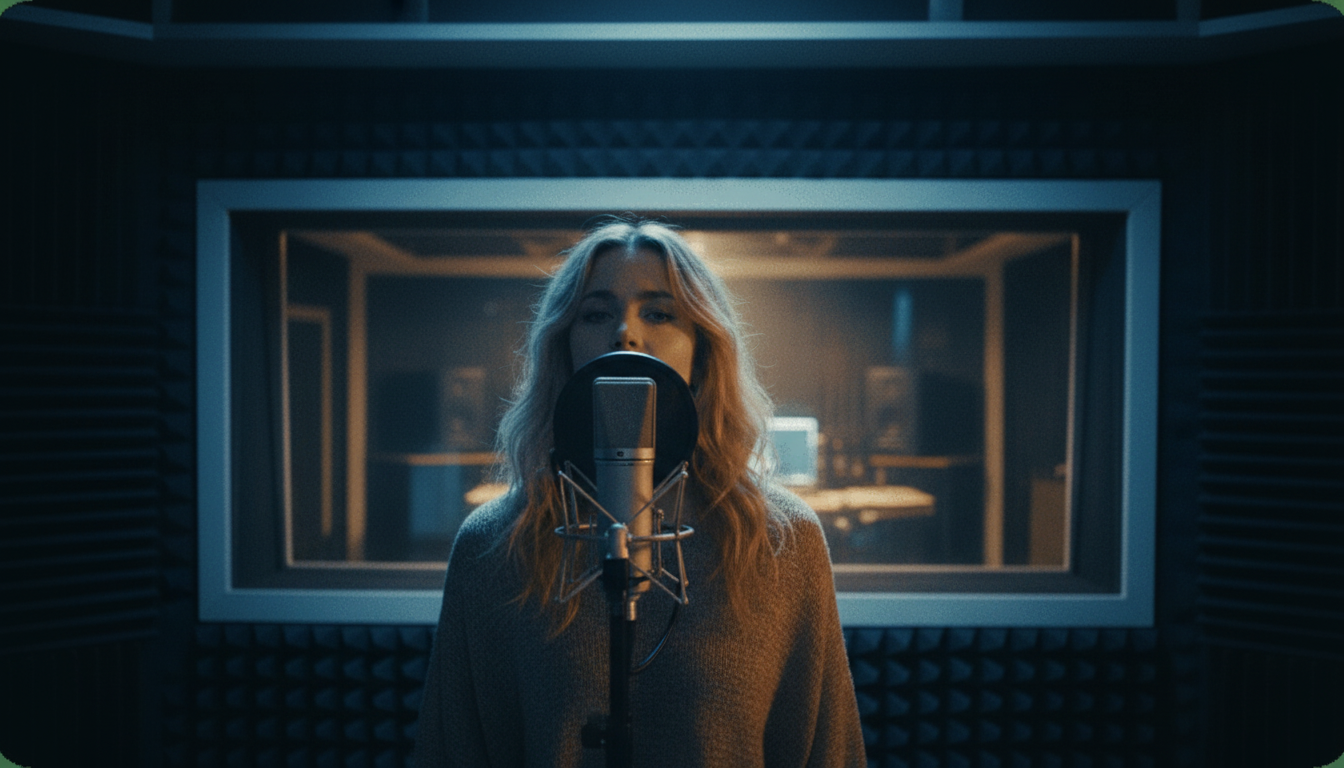
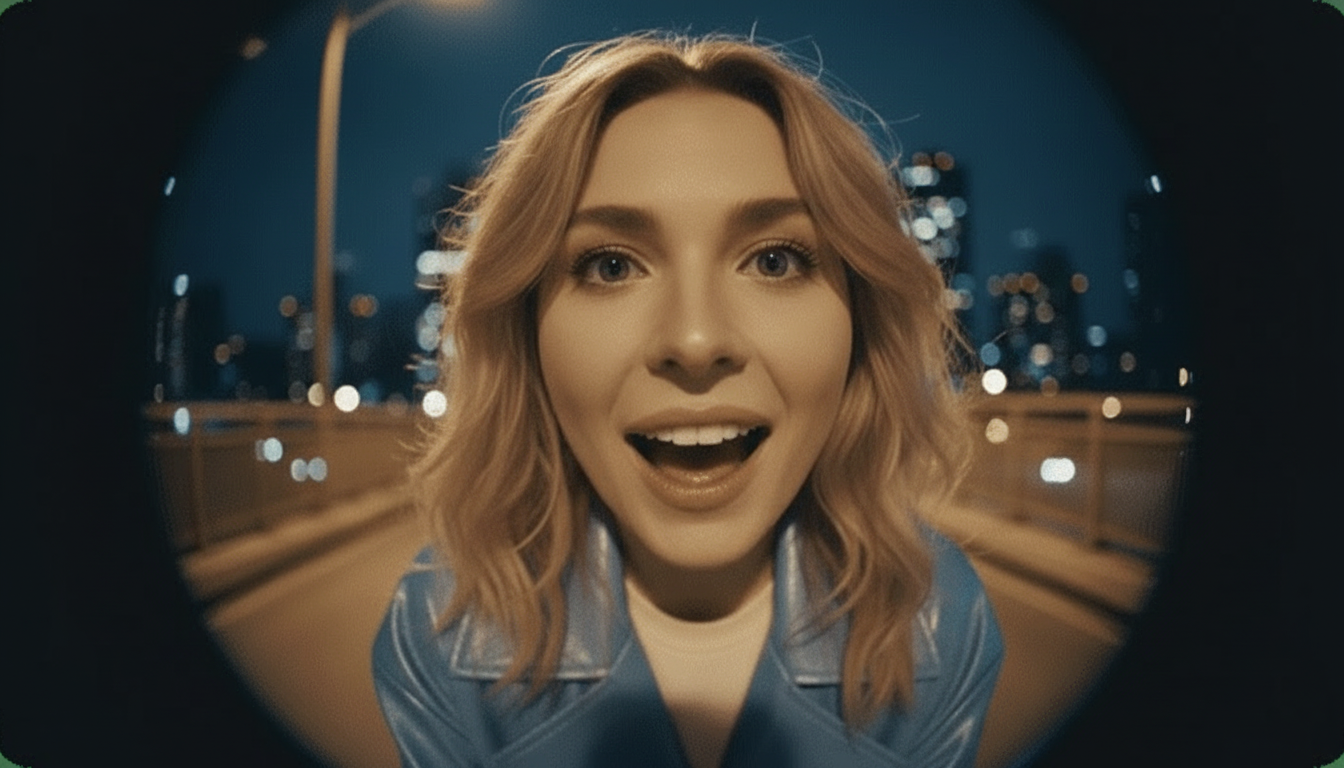
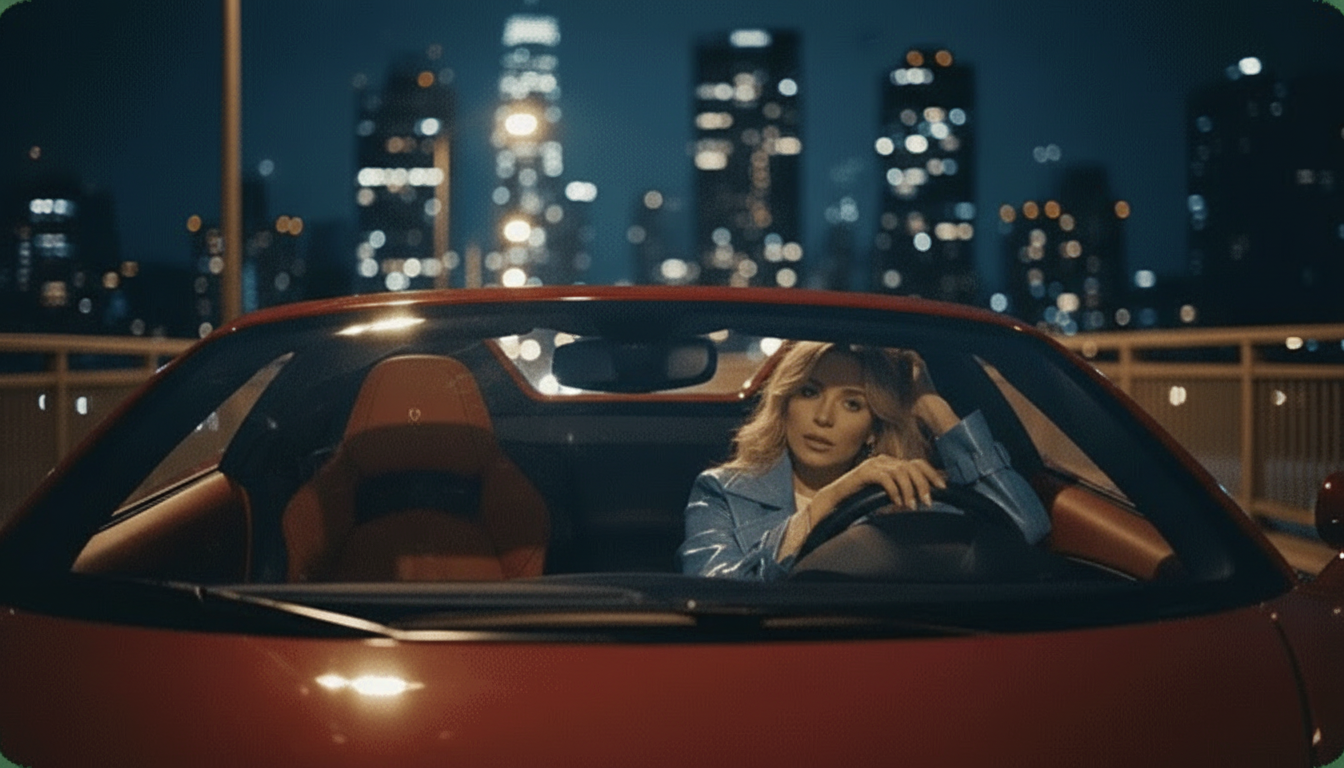
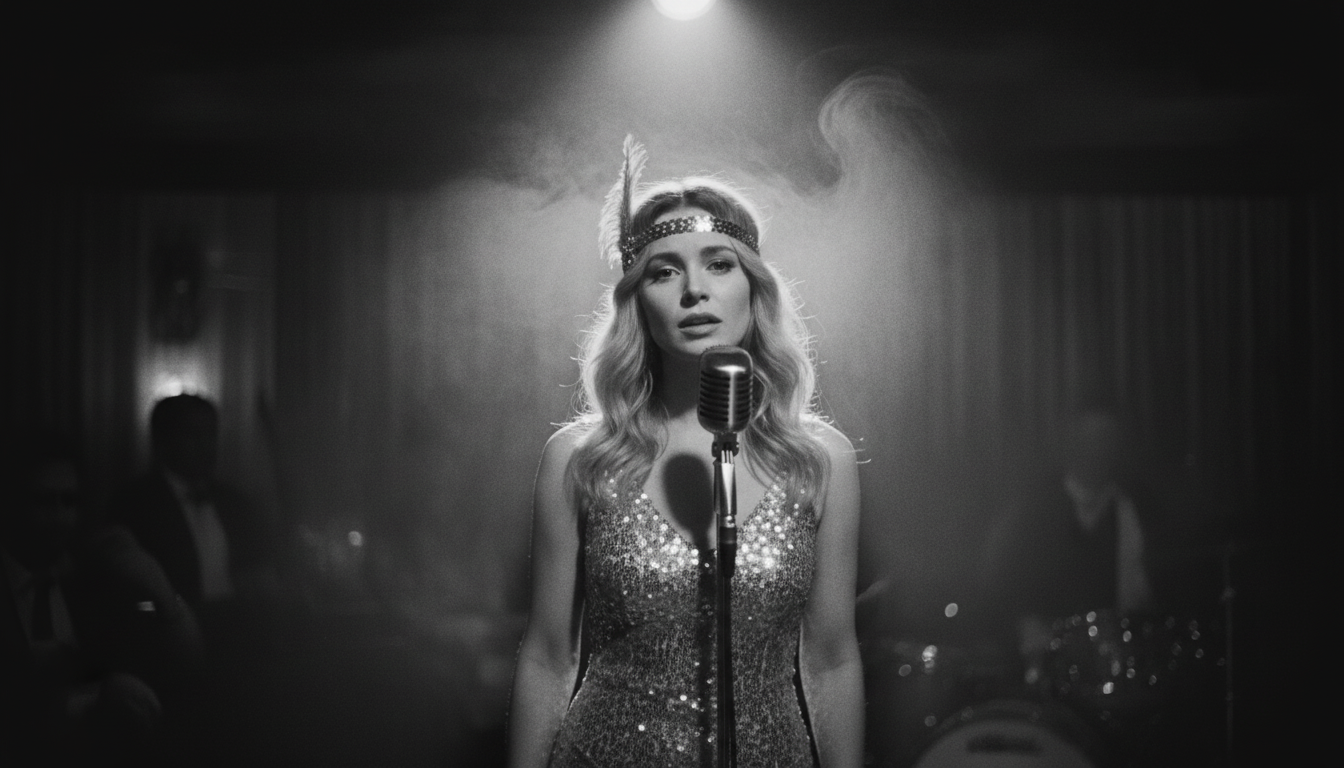
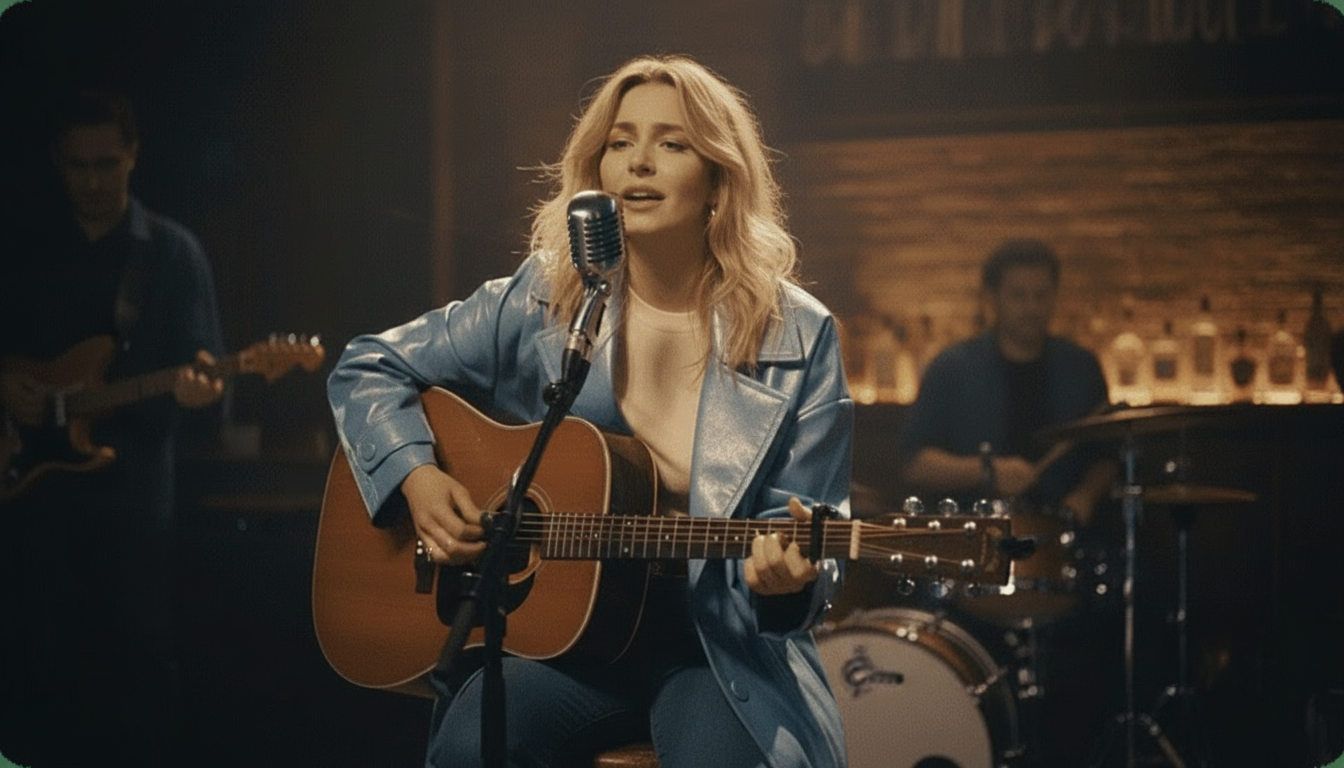
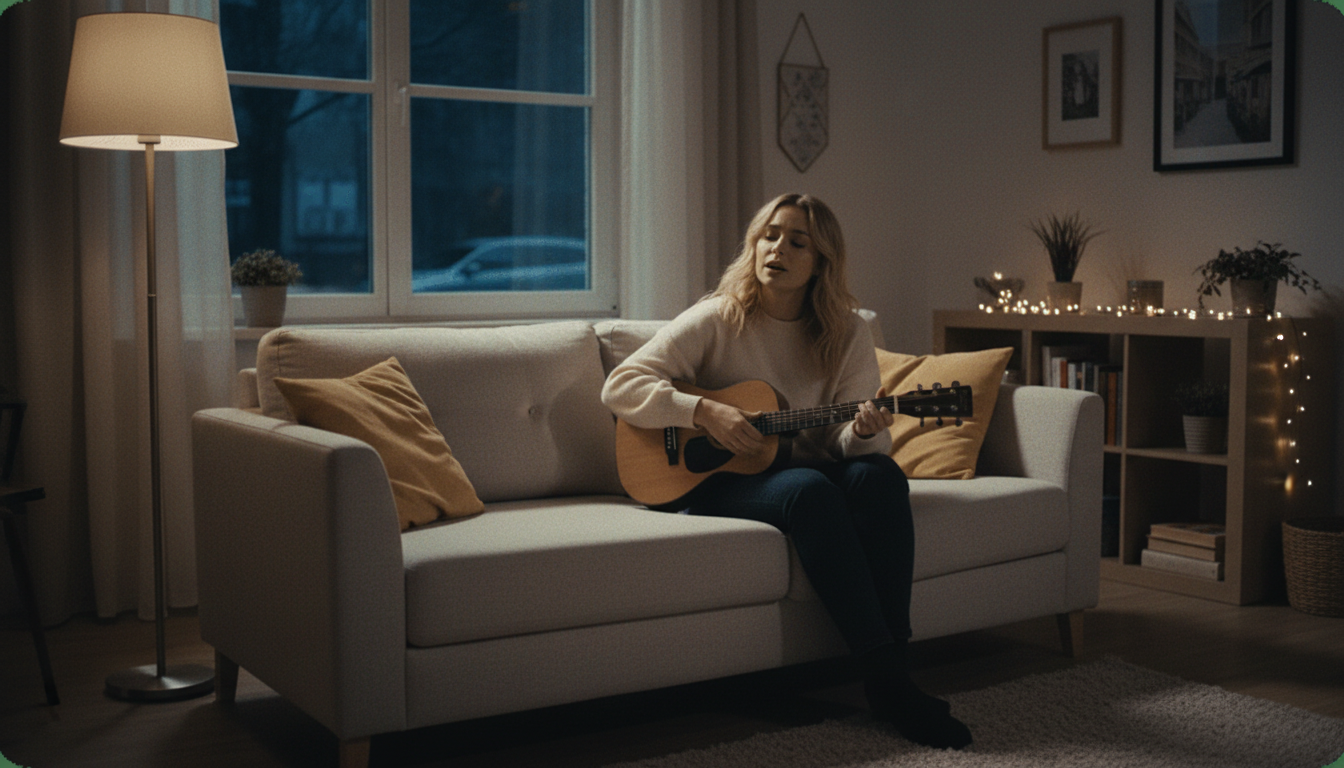
Pour ajouter du contexte et du style à votre vidéo, sélectionnez l'un des six préréglages de scène disponibles : Studio, Club de Jazz, Maison, Bar, Supercar ou Fisheye. Ces préréglages placent instantanément votre animal dans un environnement thématique, vous évitant ainsi d'utiliser un éditeur vidéo séparé pour ajouter un arrière-plan.Step 5
Étape 5 : Personnalisez votre scène (facultatif)
Si vous souhaitez plus de contrôle créatif, vous pouvez utiliser les outils d'édition de scène personnalisée. Cette fonctionnalité vous permet d'ajuster la position et l'échelle de votre animal, de modifier les éléments d'arrière-plan et d'affiner la composition globale. C'est un excellent moyen d'ajouter une touche personnelle et de faire ressortir votre vidéo.Step 6
Étape 6 : Générez et téléchargez votre vidéo
Une fois que vous êtes satisfait de votre configuration, cliquez sur le bouton de génération. L'IA traitera votre photo et votre audio, rendra l'animation et créera le fichier vidéo final. Vous pourrez ensuite le télécharger directement sur votre appareil en tant que fichier MP4 de haute qualité, entièrement gratuit et sans aucun filigrane.
Karaokemaker.ai vs. autres outils de synchronisation labiale
| Fonctionnalité | Karaokemaker.ai | HeyGen | musci.io | aisongmaker.io |
|---|---|---|---|---|
| Tarification | Entièrement gratuit, sans limites | Plan gratuit avec limites de crédits | Plan gratuit avec limites | Le plan gratuit coupe l'audio |
| Filigrane | Aucun | Filigrane sur le plan gratuit | Filigrane sur le plan gratuit | Non spécifié |
| Limites du plan gratuit | Aucune limite sur la durée des vidéos ou les téléchargements | Limite de 1 minute pour la vidéo | Limite de résolution 480p | Audio coupé à 1 seconde |
| Objectif principal | Mode Karaoké pour animaux, 6 préréglages de scène | Avatars IA professionnels | Création de clips musicaux | Reprises de chansons par IA |
Questions Fréquemment Posées
Comment créer gratuitement une vidéo d'animal chanteur avec l'IA ?
Quel type de photo fonctionne le mieux pour une vidéo d'animal chanteur ?
Comment transformer une photo d'animal en vidéo chantante pour TikTok ?
Est-il acceptable d'utiliser la photo de n'importe quel animal trouvée en ligne ?
Ai-je besoin d'un logiciel spécial pour faire chanter mon animal avec l'IA ?
Quelle est la meilleure façon de créer une vidéo d'animal chanteur amusante ?
Puis-je utiliser ma propre voix au lieu d'une chanson ?
Prêt à faire de votre animal une star ?
Transformez la photo préférée de votre animal en une sensation virale en quelques clics. Utilisez notre générateur gratuit d'animaux chanteurs IA pour créer des vidéos hilarantes pour vos amis, votre famille et vos abonnés. Sans inscription, sans filigrane, juste du pur plaisir créatif.
Créez votre vidéo d'animal qui chante dès maintenantRelated guides
Guide pratique
Comment faire chanter n'importe quelle photo avec l'IA
Découvrez les bases de l'animation photo par IA et donnez vie à n'importe quel portrait avec de la musique ou une voix.
Le meilleur de
Les meilleurs outils d'IA de synchronisation labiale pour les créateurs
Un aperçu des meilleurs outils d'IA gratuits et payants pour créer des vidéos de synchronisation labiale réalistes à partir d'une seule image.
Guide pratique
Étape par étape : Comment faire parler une photo
Allez au-delà du chant et apprenez à faire parler une photo statique avec n'importe quel audio de votre choix.
Idées
10 façons de réutiliser une chanson pour les réseaux sociaux
Optimisez votre stratégie de contenu en transformant une seule piste audio en dix pièces de contenu vidéo captivant.
Sources
- Karaokemaker.ai — Free Singing Animal Generator - L'outil utilisé tout au long de ce guide pratique.